Dela den här artikeln
Donationssida | Hur man startar en insamling
Kamil Majda
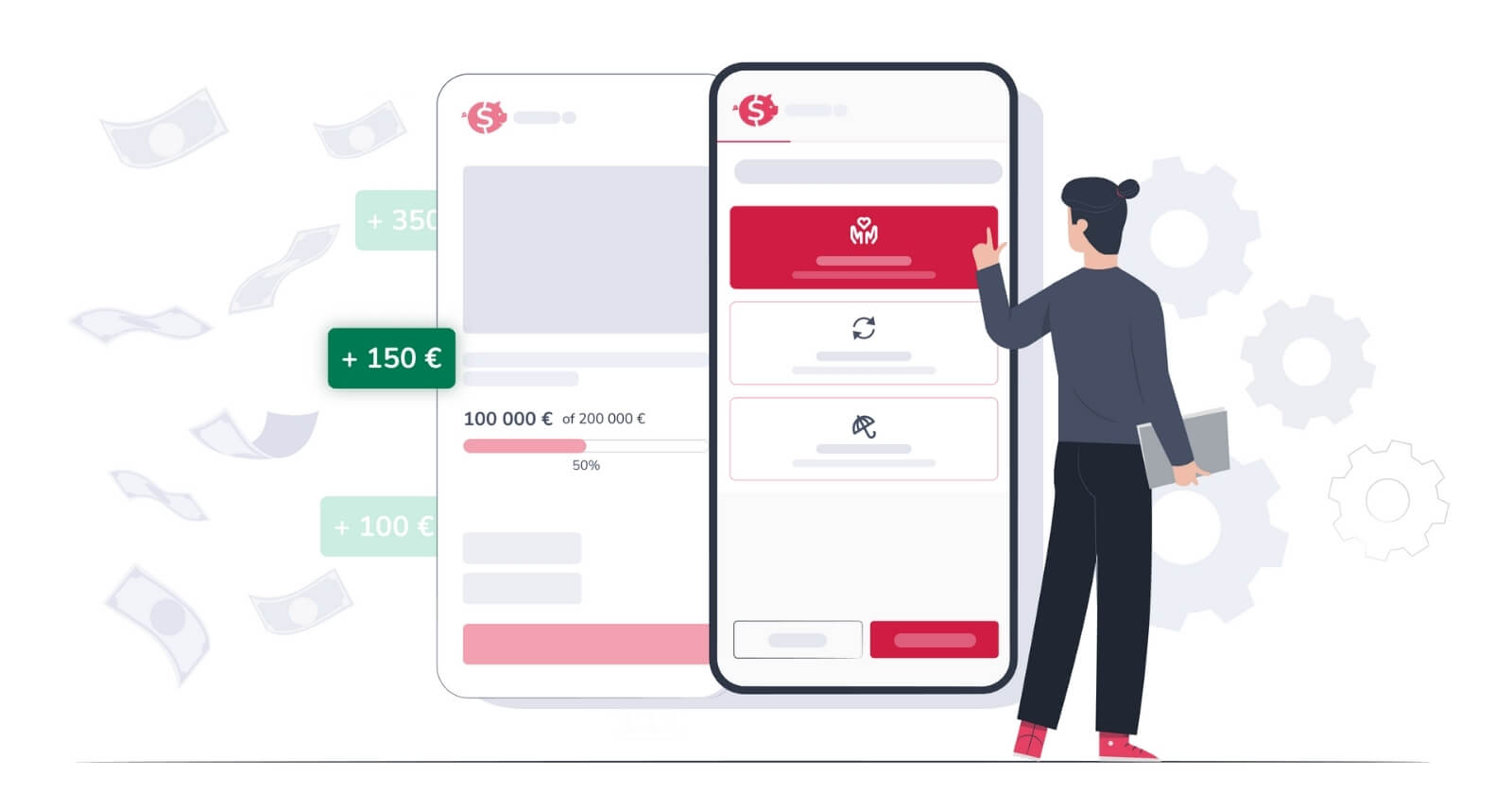
Det går snabbt och enkelt att starta en insamling på 4fund.com. Oavsett om du vill samla in pengar till ett personligt ändamål, en välgörenhetsorganisation eller ett konstnärligt projekt, gör en väl utformad donationssida det enkelt för dina stödjare att bidra. Eftersom det inte finns några avgifter går varje donation direkt till ditt ändamål! Den här guiden visar dig hur du på ett säkert och effektivt sätt kan börja samla in donationer.
Vad är insamling?
Insamling är processen att samla in pengar för att stödja en ideell organisation, ett projekt, ett enskilt ändamål eller en person i nöd. Det kan göras på många sätt, från evenemang och personliga uppmaningar till onlinekampanjer.
Insamling online sker ofta via crowdfundingplattformar som 4fund.com, där man kan skapa en personlig donationssida och dela den med vänner, familj eller en bredare gemenskap.
Viktiga begrepp att känna till:
- Crowdfunding – ett populärt sätt att samla in pengar online. Det går ut på att samla in små donationer från många människor för ett specifikt mål inom en fastställd tidsram.
- Insamling – en organiserad kampanj för att samla in pengar. Den innehåller bakgrunden till ändamålet, syftet med kampanjen samt sätt att nå ut till människor och uppmuntra till donationer.
- Donationssida – den webbsida där donationer görs. Den ger information om insamlingskampanjen, förklarar syftet med den, möjliggör donationer och visar kampanjens framsteg. På plattformar som 4fund.com är donationssidan ofta insamlingens startsida.
Med 4fund.com, en plattform med licens som betaltjänstleverantör som inte tar ut några avgifter, går varje donation säkert och direkt till ditt ändamål. Det är enkelt att skapa en insamling online och kan göras av vem som helst, även om du aldrig har samlat in pengar online tidigare.
Skapa en donationssida gratis!
Skapa en donationssida gratis!
Så här skapar du en donationssida
Det är enkelt att skapa en insamling (donationssida) på 4fund.com. Ett formulär med steg-för-steg-instruktioner guidar dig genom skapandet av din sida så att du kan börja samla in donationer.
I den här guiden fokuserar vi på att skapa en enkel engångsinsamling. Du kan dock även utforska alternativ för att skapa en månatlig insamlingskampanj eller en insamling för en ideell organisation, beroende på vilka mål du har.
Starta insamlingen – steg-för-steg-formulär
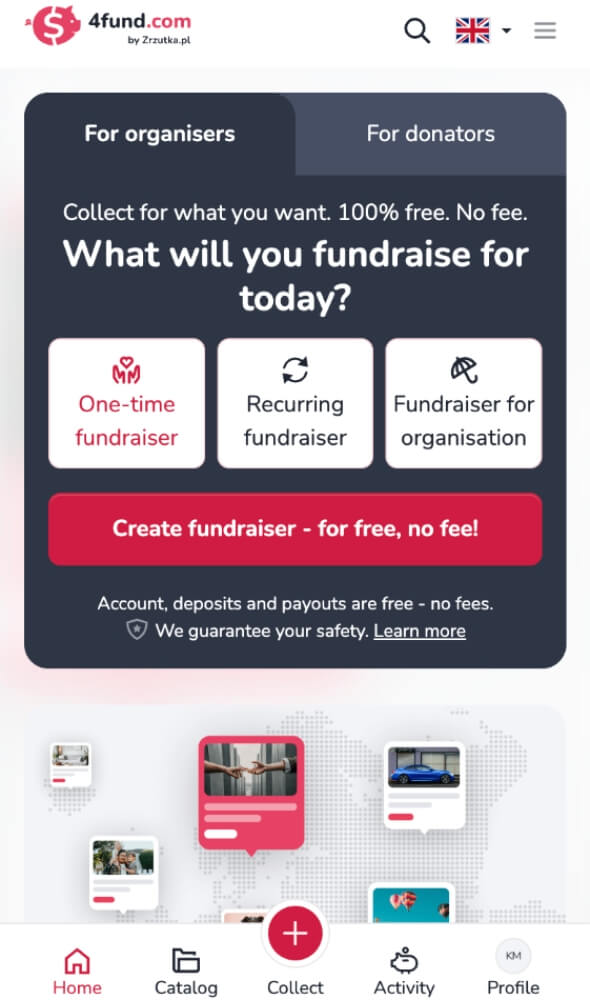
- Gå till 4fund.com.
- Klicka på knappen ”Skapa insamling – gratis, utan avgifter!” för att öppna steg-för-steg-formuläret för att skapa en insamling.
Välj typ och kategori för insamlingen
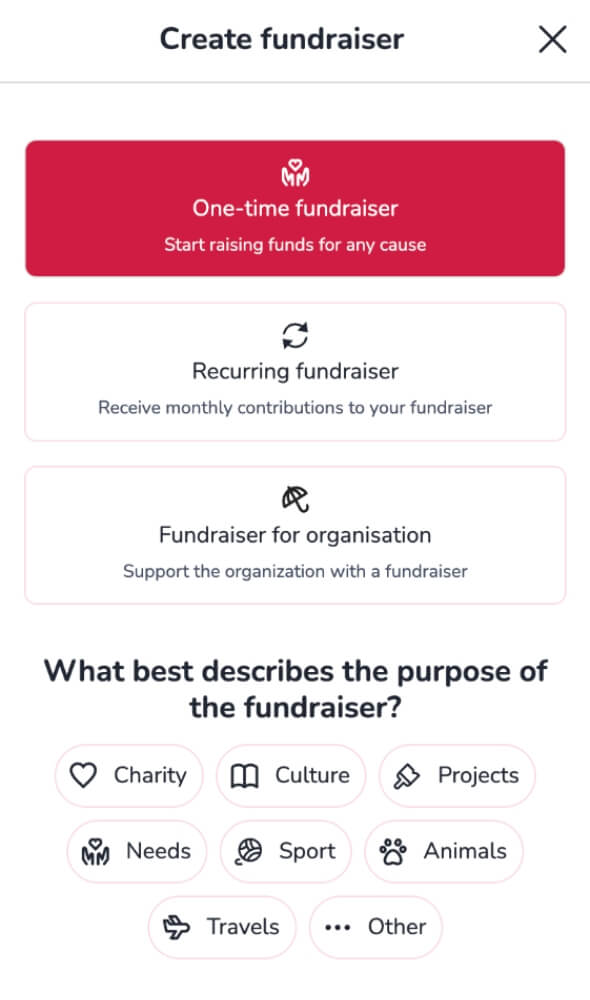
- Välj en engångsinsamling som kampanjtyp.
- Välj den kategori som bäst passar ditt ändamål: välgörenhet, kultur, projekt, behov, sport, djur, resor eller annat.
Lägg till grundläggande information om din insamling
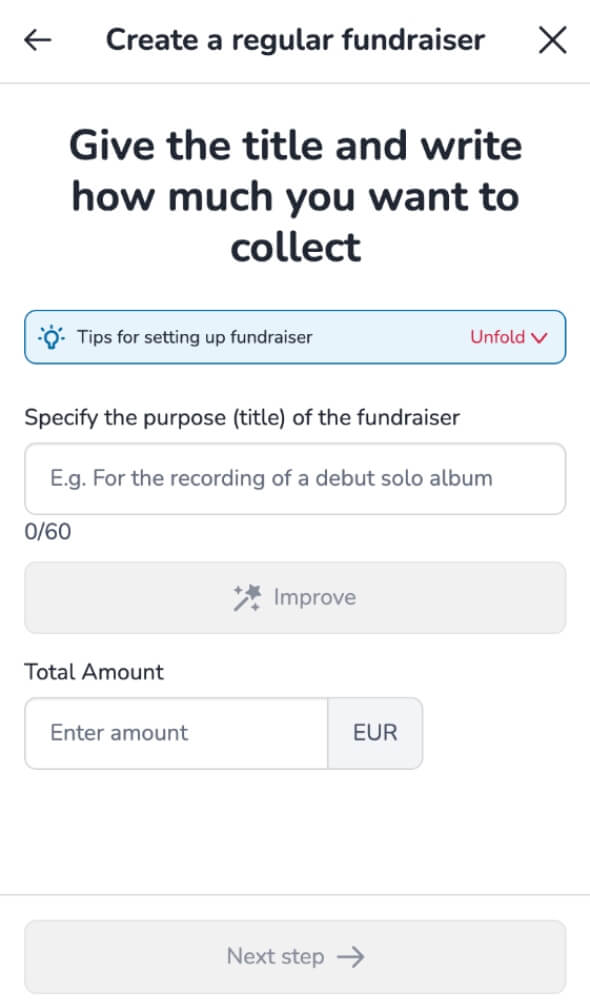
- Skriv en tydlig och engagerande titel (du kan förbättra den med AI-assistenten)
- Ange ett målbelopp – skriv in det belopp du vill samla in. Detta hjälper dina stödjare att förstå hur mycket du siktar på att samla in.
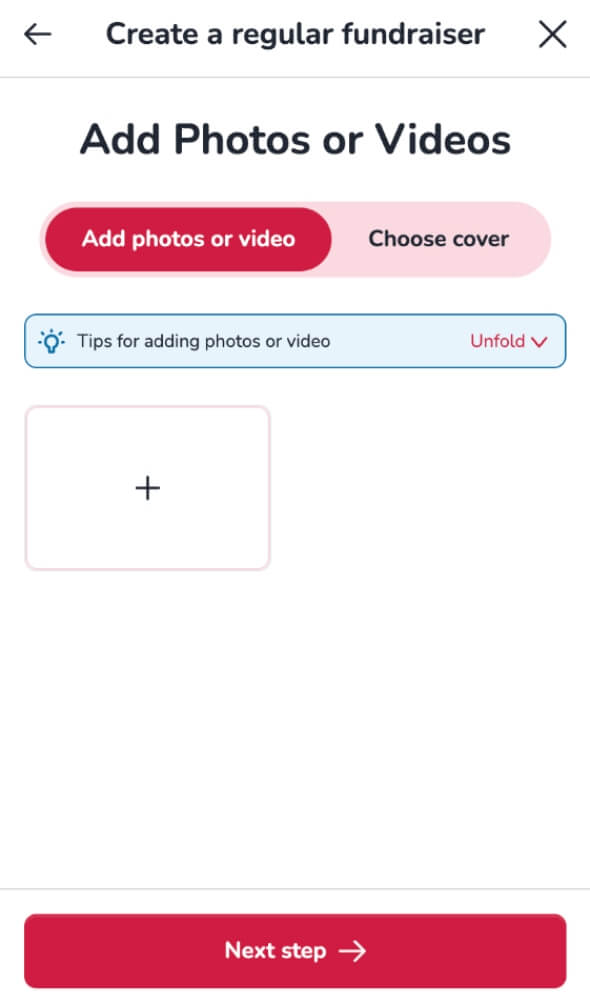
Lägg till bilder och videor på din insamlingssida
- Ladda upp foton och videor som illustrerar ditt ändamål.
- Den första bilden du lägger till blir automatiskt omslagsbilden för din insamling.
Skriv en beskrivning av insamlingen
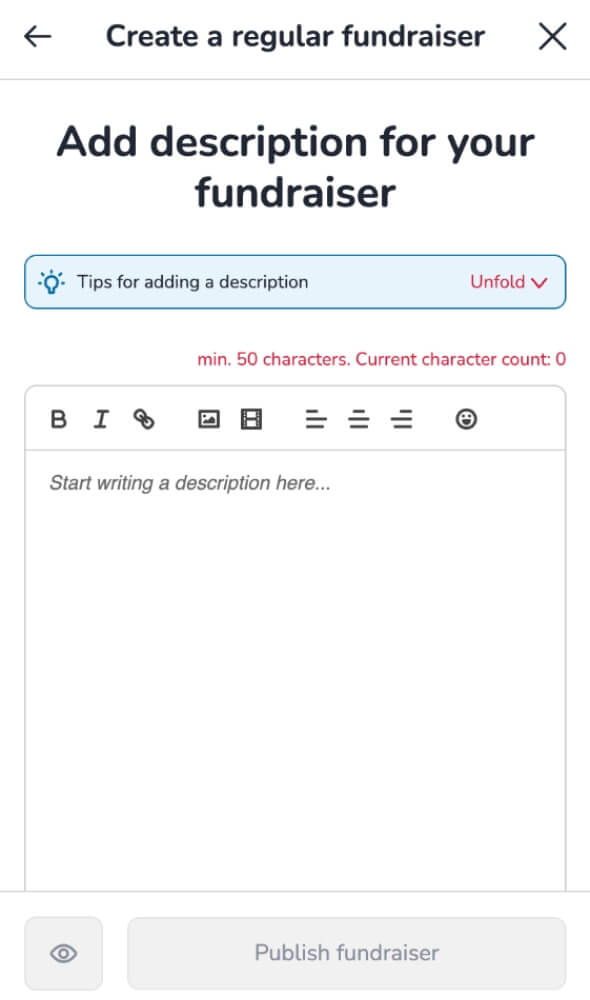
- Berätta din historia och förklara från hjärtat varför du samlar in donationer.
- Var öppen och ärlig! Låt dina stödjare se vilken verklig inverkan deras bidrag kan ha.
- Lägg till foton, videor och länkar för att göra din sida mer personlig och engagerande.
- Kom ihåg att skriva din beskrivning på ett språk. Den översätts automatiskt till andra språk.
Publicera din insamling
- Använd förhandsgranskningsfunktionen för att se hur din insamlingssida kommer att se ut.
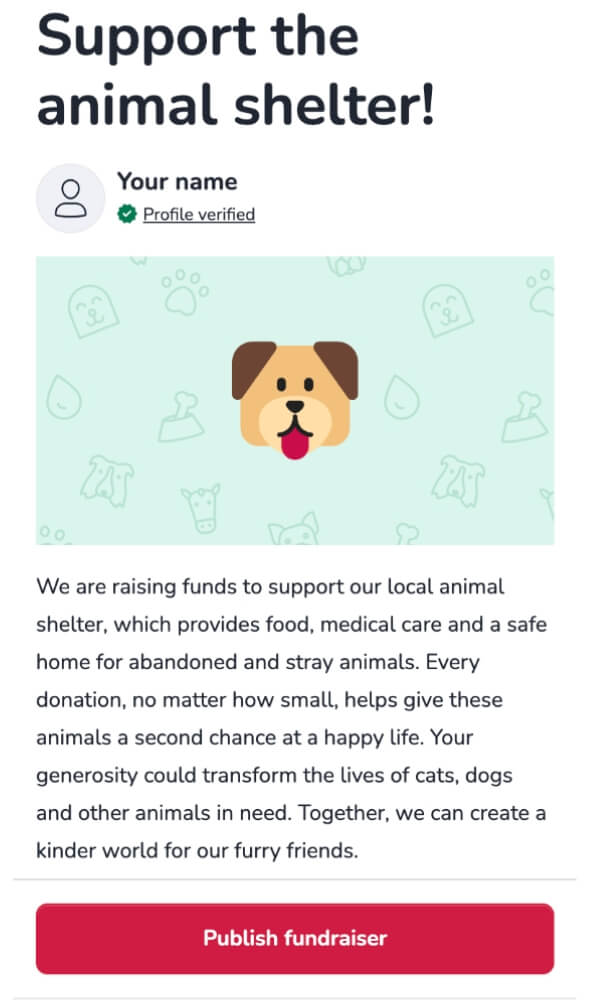
- När du är nöjd klickar du på ”Publicera” – din insamlingskampanj publiceras och du kan börja ta emot donationer på ett säkert sätt, helt utan avgifter!
Sätt igång din insamling
Din insamling är nu klar! När du har verifierat din profil kan du börja ta emot donationer.Kom ihåg att skapa en donationssida är bara det första steget mot en framgångsrik insamling. Att dela din kampanj och uppmuntra givare är nyckeln till att nå ditt mål!
Utforska alla avancerade funktioner på vår plattform och ta del av vår insamlingsguide, som innehåller en praktisk checklista som steg för steg guidar dig till en effektiv insamlingskampanj.
Ett bra tips: Insamlingar som delas på flera olika sociala medier kan samla in fem gånger så mycket pengar! Enligt våra uppgifter är varje delning värd cirka 25 euro! Läs mer om hur du marknadsför din insamling.
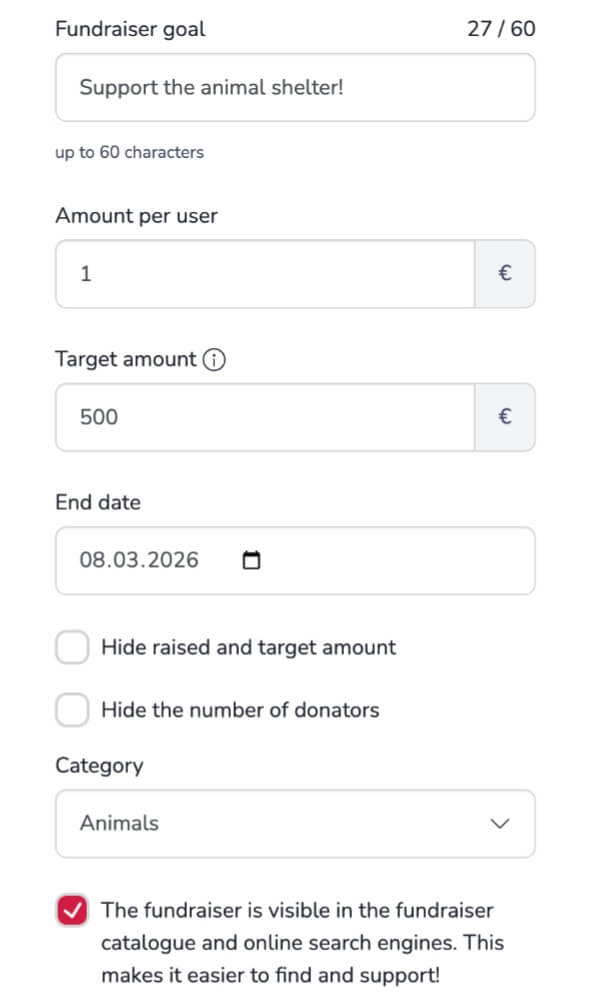
Behöver du redigera informationen om insamlingen? Om du vill kan du öppna formuläret ”Grundläggande information” genom att klicka på knappen ”Redigera grundläggande information” under sammanfattningen av insamlingen.
Vad du kan redigera:
- Ändra insamlingens titel
- Ange ett fast donationsbelopp per person
- Justera målbeloppet
- Ange slutdatum
- Dölj det insamlade beloppet och målbeloppet
- Dölj antalet donationer
- Ändra kategorin
- Dölj insamlingen (den kommer inte att visas i vår katalog eller i sökmotorer som Google, Bing osv.).
- Lägg till ett personligt tackmeddelande till givarna
Så här anpassar du en donationssida
Kom ihåg att du kan anpassa din donationssida på många olika sätt för att tillgodose dina behov och ge dina stödjare den bästa upplevelsen. Gör din insamling speciell genom att prova dessa ytterligare alternativ, som du hittar direkt på din donationssida (under omslagsbilden och beskrivningen).
Ange plats
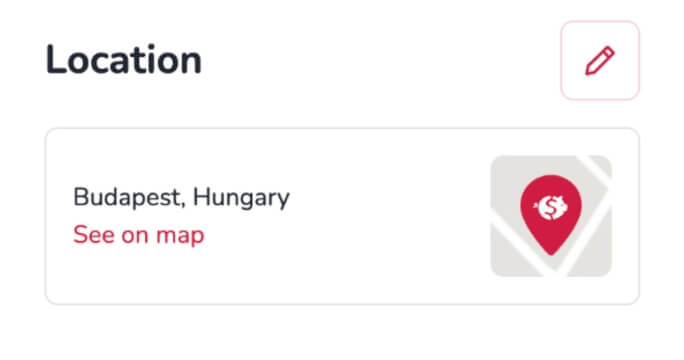
Lägg till en plats för din insamling. Det hjälper dina stödjare att förstå var din kampanj är baserad och gör den mer relaterbar och trovärdig.
För att lägga till en plats, gå till avsnittet med rubriken ”Plats” under beskrivningen av din insamling och klicka på knappen bredvid.
Lägg till användbara länkar
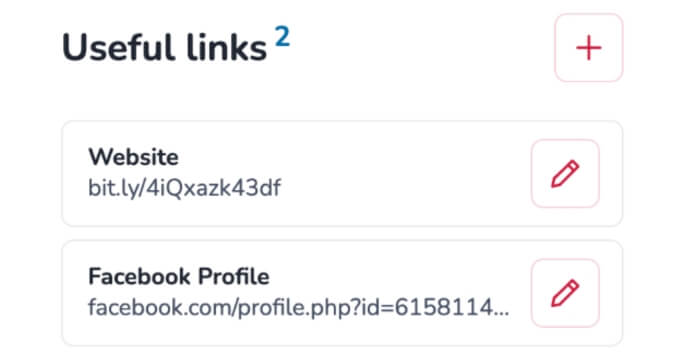
Dela länkar till externa webbplatser, artiklar eller sidor på sociala medier som har anknytning till dig eller ditt ändamål, eftersom detta gör din kampanj mer informativ och trovärdig.
För att lägga till länkar, gå till avsnittet ”Användbara länkar” och klicka på knappen bredvid det.
Håll dina följare uppdaterade
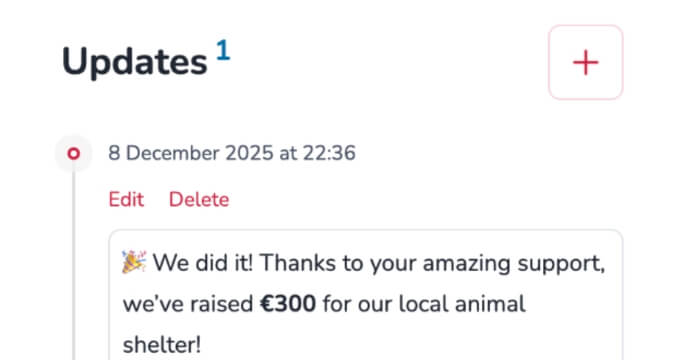
Skriv uppdateringar till dina stödjare. Regelbundna uppdateringar håller din målgrupp engagerad och skapar förtroende för din insamlingskampanj.
För att lägga till en uppdatering, gå till avsnittet ”Uppdateringar” och klicka på knappen bredvid.
Lägg till erbjudanden och auktioner
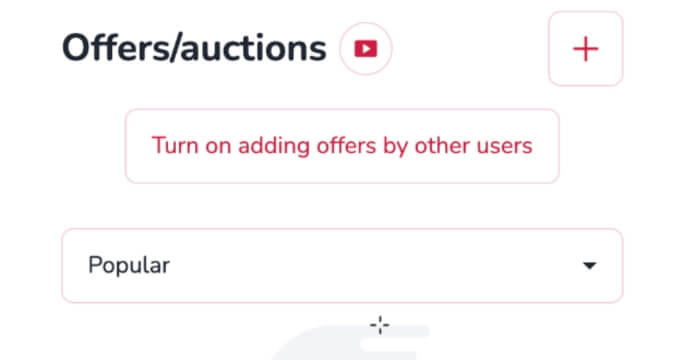
Dessutom kan du skapa erbjudanden och anordna auktioner, samt låta andra användare göra detsamma för att stödja ditt ändamål (läs mer om hur andra användare kan lägga till erbjudanden). Detta motiverar dina supportrar och gör donationsprocessen mer givande.
För att hantera köp och budgivning går du till avsnittet ”Erbjudanden/auktioner”.
Hantera insamlingslådor
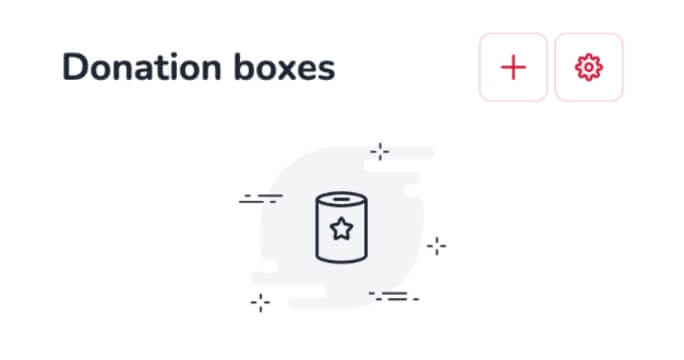
Andra användare kan skapa donationsrutor som visas i din insamling, vilket hjälper dig att samla in pengar till ditt ändamål. Om du inte vill ha denna funktion kan du dock välja att inaktivera den när som helst.
I avsnittet ”Donationsrutor” hittar du två knappar: en för att lägga till en donationsruta och en för inställningar där du kan aktivera eller inaktivera dem.
Hantera donationer
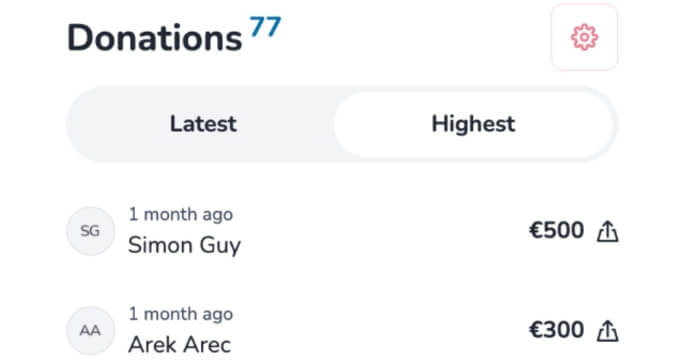
Du kan dölja donationsbelopp och donatorernas namn (som arrangör har du fortfarande tillgång till dessa uppgifter) och aktivera månadsbetalningar om så önskas. Detta ger dig full kontroll över hur stödjare kan donera till din insamling.
Alla dessa alternativ är tillgängliga genom att klicka på redigeringsknappen i avsnittet ”Donationer”.
Hantera kommentarsavsnittet
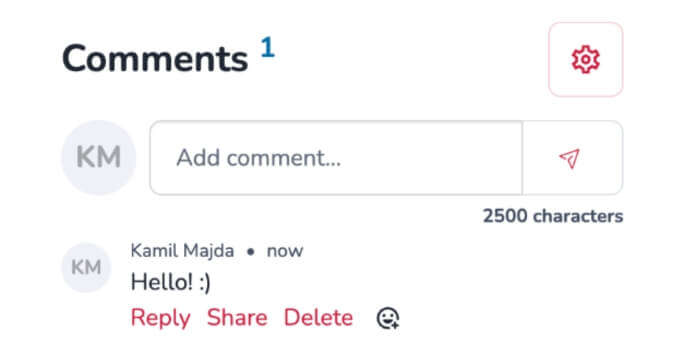
Du kan justera inställningarna för kommentarer. Som standard är det endast donatorer som kan kommentera, men du kan antingen inaktivera kommentarer helt eller tillåta alla att skriva inlägg. Detta ger dig större kontroll över diskussionerna och hjälper till att förhindra spam.
I avsnittet ”Kommentarer” hittar du en knapp för att redigera inställningarna, samt ett fält där du kan skriva din egen kommentar.
Integrera en donationssida
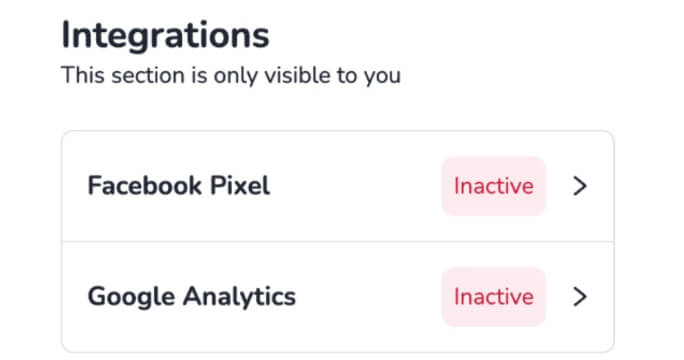
Integrera din donationssida med Facebook Pixel och Google Analytics för att spåra besökare och få insikt i hur din insamling går. Dessa funktioner hjälper dig att planera och optimera din kampanj på ett effektivt sätt.
Dessa alternativ hittar du i avsnittet ”Integrationer”. Läs våra guider för att få en bättre förståelse för dessa avancerade analysfunktioner.
Verifiera insamlingen
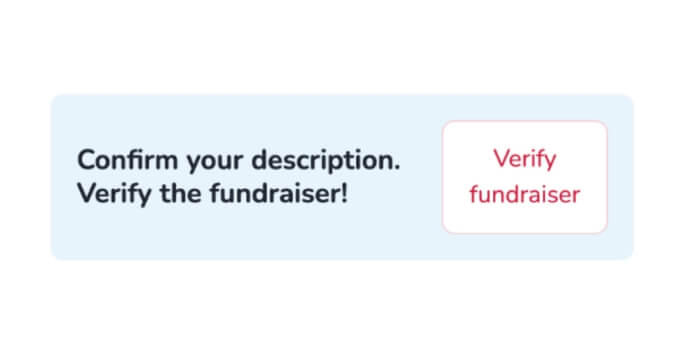
Slutligen kan du verifiera beskrivningen av din insamling. Även om denna verifiering inte alltid krävs, gör den att din kampanj framstår som mer trovärdig och ökar stödjarnas förtroende. När du har verifierat beskrivningen av din insamling kan du inte längre redigera den.
För att starta verifieringsprocessen klickar du på knappen ”Verifiera insamlingen” som finns i det blå fältet under avsnittet ”Integrationer”.
Skapa en donationssida gratis!
Skapa en donationssida helt gratis!
Donationssida – Viktiga funktioner
- Flera olika kampanjtyper: Du kan skapa en engångsinsamling, en återkommande insamling eller en insamling för en organisation – alla med samma flexibla funktioner.
- Enkelt att komma igång: Starta en insamling på bara några steg, utan pappersarbete.
- Kostnadsfritt: Det tillkommer inga avgifter för att driva en kampanj, ta emot donationer eller göra uttag.
- Anpassningsbar sida: Skräddarsy din donationssida med alternativ som att dölja belopp, aktivera månadsbetalningar, privata kampanjer, uppdateringar, erbjudanden och auktioner.
- Snabba utbetalningar: Ta ut insamlade medel när som helst, direkt och utan fördröjningar.
- Stort urval av betalningsmetoder: Donationer kan göras med en rad olika globala och lokala betalningsalternativ, inklusive Visa, Mastercard, Revolut, N26, Zen.com, Bancontact, MB Way, MB Multibanco, eps-Überweisung, Skrill, Apple Pay, Google Pay, Sofort, iDeal och andra.
- Säker betalningshantering: Alla donationer hanteras säkert och utan avgifter, vilket garanterar tillförlitlighet för dig och dina stödjare.
- Internationell räckvidd: Automatisk översättning till 30 språk gör insamlingarna tillgängliga för bidragsgivare över hela världen.
Upptäck fler praktiska tips och inspirerande berättelser.