Det er raskt og enkelt å starte innsamling på 4fund.com. Enten du ønsker å samle inn penger til en personlig sak, veldedighet eller et kunstnerisk prosjekt, gjør en godt forberedt donasjonsside det enkelt for støttespillere å donere. Fordi det ikke er noen gebyrer, går hver donasjon direkte til saken din! Denne veiledningen vil vise deg hvordan du trygt og effektivt kan begynne å samle inn donasjoner.
Hva er innsamling
Innsamling er prosessen med å samle inn penger for å støtte en ideell organisasjon, et prosjekt, en individuell sak eller en person i nød. Det kan gjøres på mange måter, fra arrangementer og personlige appeller til nettkampanjer.
Innsamling av penger på nett gjøres ofte via crowdfunding-plattformer som 4fund.com, hvor folk kan opprette en personlig donasjonsside og dele den med venner, familie eller et bredere fellesskap.
Viktige begreper å kjenne til:
- Folkefinansiering – en populær måte å samle inn penger på nett. Det innebærer å samle inn små donasjoner fra mange mennesker til et bestemt mål innenfor en gitt tidsramme.
- Innsamlingsaksjon – en organisert kampanje for å samle inn penger. Den inneholder historien om saken, formålet med kampanjen og måter å nå folk og oppmuntre til donasjoner.
- Donasjonsside – nettsiden der donasjoner gis. Den gir informasjon om innsamlingsaksjonen, forklarer saken, tillater donasjoner og sporer kampanjens fremgang. På plattformer som 4fund.com er donasjonssiden ofte hovedsiden for innsamlingen.
Med 4fund.com, en plattform med lisens for betalingstjenester som ikke krever gebyrer, går hver donasjon trygt og direkte til din sak. Det er enkelt å opprette en innsamlingsaksjon på nett, og alle kan gjøre det, selv om du aldri har samlet inn penger på nett før.
Opprett en donasjonsside gratis!
Opprett en donasjonsside gratis!
Slik setter du opp en donasjonsside
Det er enkelt å opprette en innsamlingsside på 4fund.com. Et trinnvis skjema vil veilede deg gjennom oppsettet av siden din, slik at du kan begynne å samle inn donasjoner.
I denne veiledningen fokuserer vi på å sette opp en grunnleggende engangsinnsamling. Du kan imidlertid også utforske alternativer for å sette opp en månedlig donasjonskampanje eller innsamling for en ideell organisasjon for å dekke ulike mål.
Steg-for-steg-skjema for å starte innsamlingen
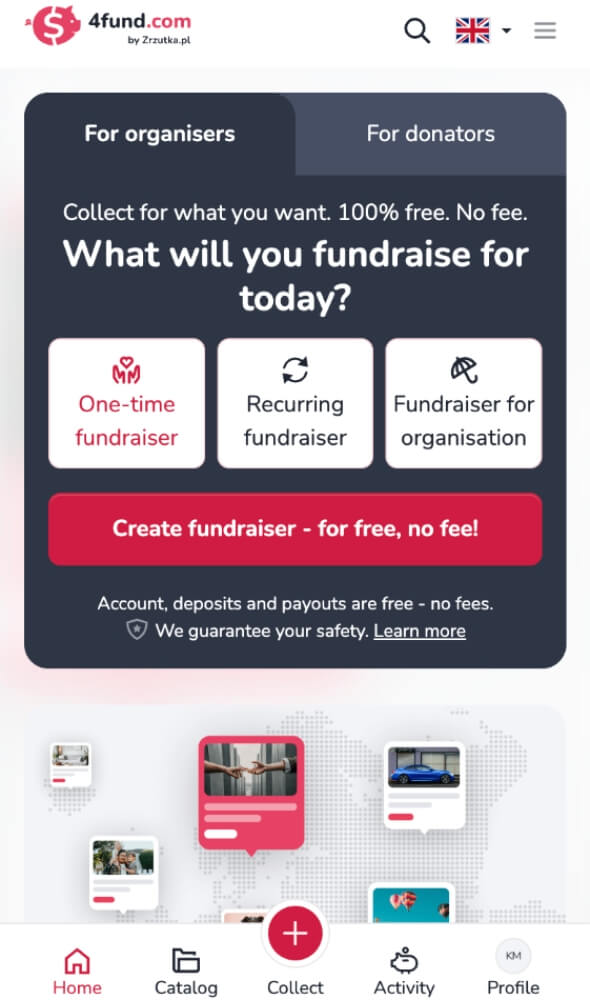
- Gå til 4fund.com .
- Klikk på knappen «Opprett innsamlingsaksjon – gratis, uten gebyr!» for å starte trinn-for-trinn-skjemaet for opprettelse av innsamlingsaksjon.
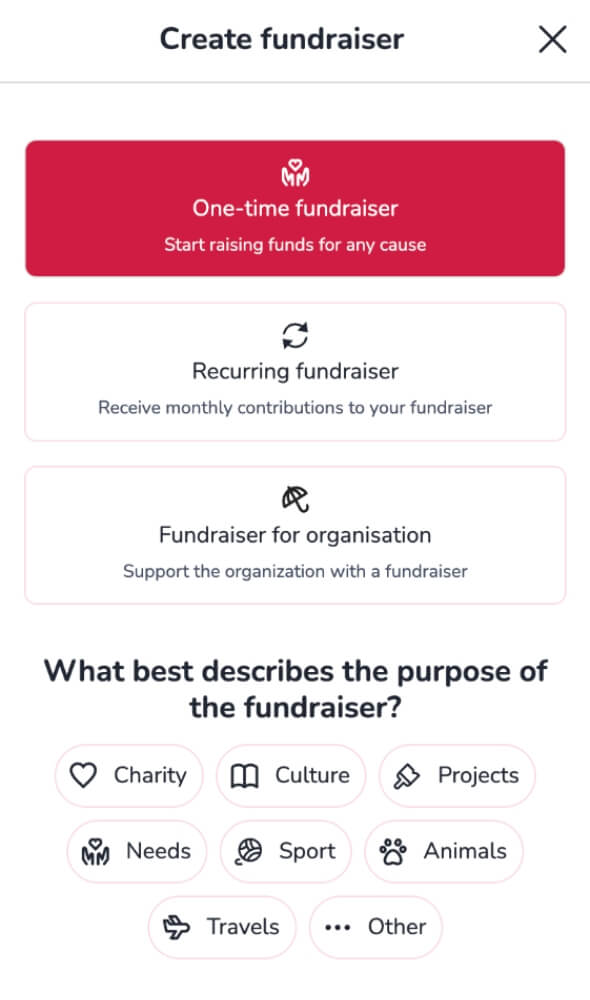
Velg type og kategori for innsamlingsaksjonen
- Velg en engangsinnsamling som kampanjetype.
- Velg kategorien som passer best til saken din: veldedighet, kultur, prosjekter, behov, sport, dyr, reiser eller annet.
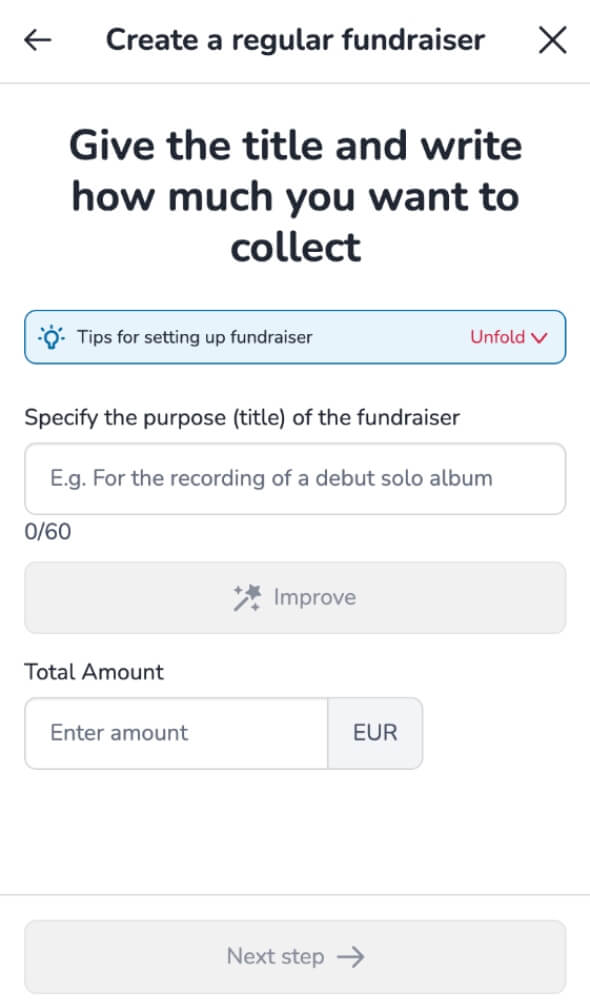
Legg til grunnleggende detaljer om innsamlingen din
- Skriv en tydelig og engasjerende tittel (du kan forbedre den med AI-assistentfunksjonen)
- Sett et målbeløp – skriv inn beløpet du ønsker å samle inn. Dette vil hjelpe støttespillere med å forstå hvor mye du har som mål å samle inn.
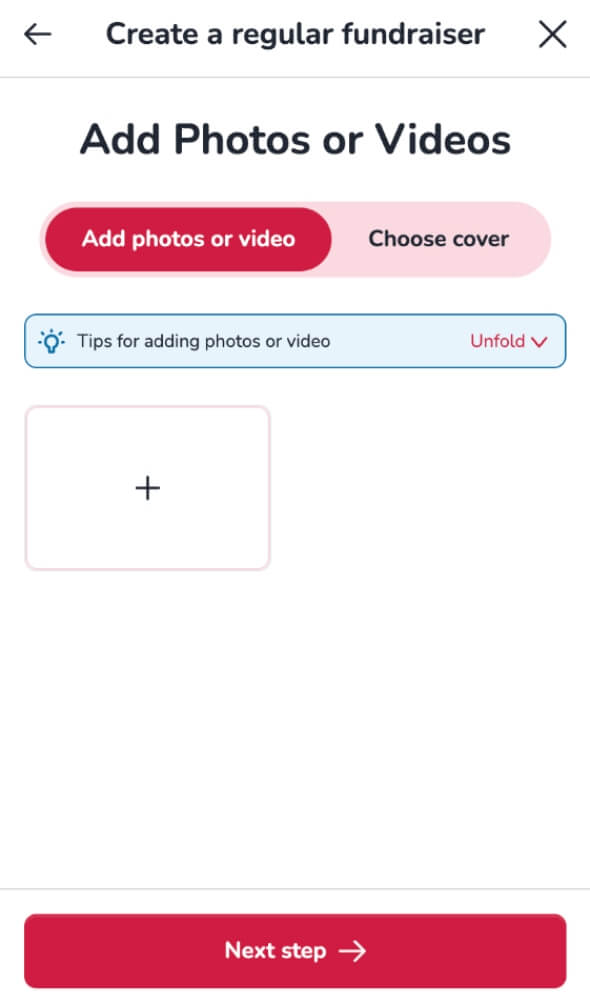
Legg til bilder og videoer på donasjonssiden din
- Last opp bilder og videoer som representerer saken din.
- Det første bildet du legger til blir automatisk forsidebildet for innsamlingsaksjonen din.
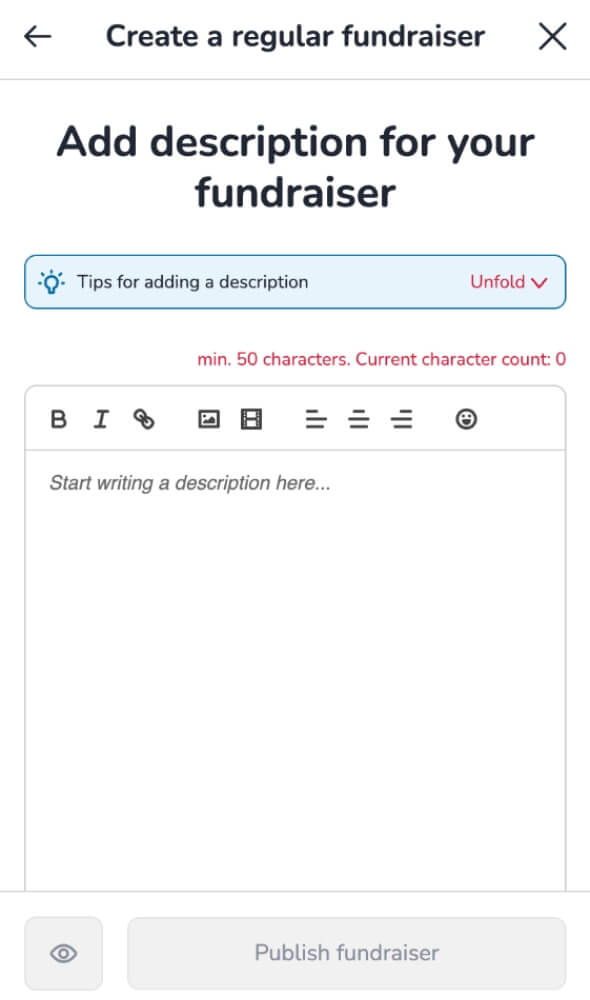
Skriv en beskrivelse av en innsamlingsaksjon
- Del historien din og forklar fra hjertet hvorfor du samler inn donasjoner.
- Vær åpen og ærlig! La støttespillere se den reelle effekten bidraget deres kan ha.
- Legg til bilder, videoer og lenker for å gjøre siden din mer personlig og engasjerende.
- Husk å skrive beskrivelsen din på ett språk. Den vil automatisk bli oversatt til andre språk.
Publiser innsamlingsaksjonen din
- Bruk forhåndsvisningsalternativet for å sjekke hvordan donasjonssiden din vil se ut.
- Når du er fornøyd, klikker du på Publiser – innsamlingskampanjen din vil bli lansert og du vil begynne å motta donasjoner trygt, uten gebyrer!
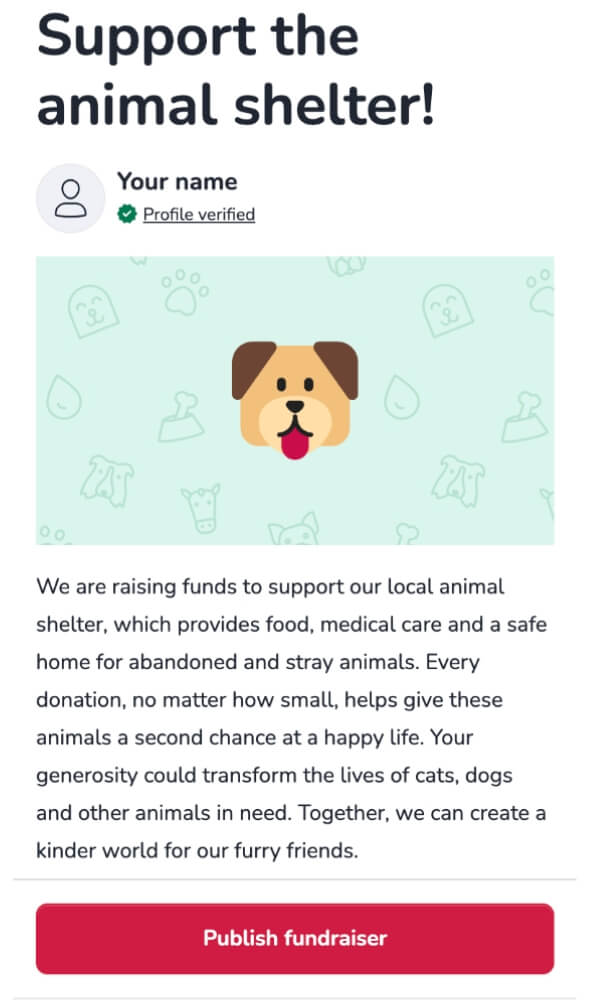
Start innsamlingsaksjonen din
Innsamlingsaksjonen din er nå klar! Når du har bekreftet profilen din , kan du begynne å motta donasjoner.Husk at det å opprette en donasjonsside bare er det første steget mot å drive en vellykket innsamlingsaksjon. Å dele kampanjen din og oppmuntre givere er nøkkelen til å nå målet ditt!
Utforsk alle de avanserte funksjonene på plattformen vår, og sjekk ut innsamlingsguiden vår, som inkluderer en nyttig sjekkliste som vil veilede deg trinn for trinn for å kjøre en effektiv innsamlingskampanje.
Nyttig tips: Innsamlingsaksjoner som deles på tvers av flere sosiale medieplattformer kan samle inn fem ganger mer penger! Ifølge våre data er hver deling verdt omtrent €25! Lær mer om å promotere innsamlingsaksjonen din .
Trenger du å redigere informasjonen om innsamlingsaksjonen? Hvis du ønsker det, kan du åpne skjemaet «Grunnleggende informasjon» ved å klikke på knappen «Rediger grunnleggende informasjon» under innsamlingssammendraget.
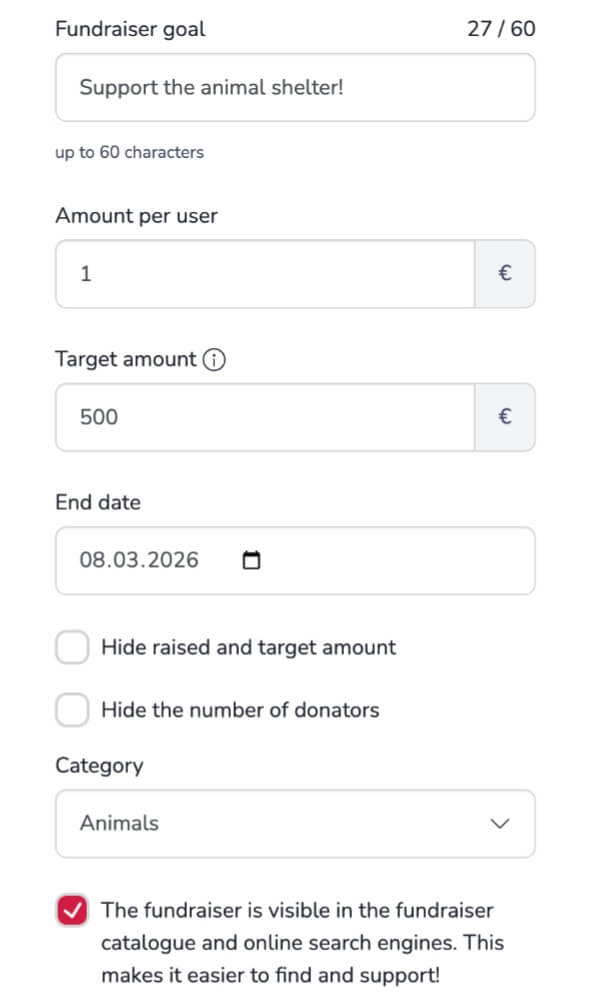
Hva du kan redigere:
- Endre tittelen på innsamlingen
- Sett et fast donasjonsbeløp per person
- Juster målbeløpet
- Angi sluttdatoen
- Skjul de innsamlede beløpene og målbeløpene
- Skjul antallet donasjoner
- Endre kategorien
- Skjul innsamlingsaksjonen (den vil ikke vises i katalogen vår og i søkemotorer som Google, Bing osv.).
- Legg til en personlig takkemelding til givere
Slik tilpasser du en donasjonsside
Husk at det er mulig å tilpasse donasjonssiden din på mange måter for å passe dine behov og gi støttespillerne den beste opplevelsen. Gjør innsamlingsaksjonen din spesiell ved å prøve disse tilleggsalternativene, som du finner direkte på donasjonssiden din (under forsidebildet og beskrivelsen).
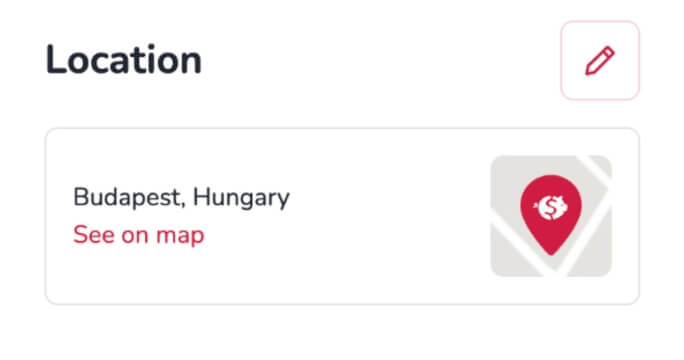
Angi plassering
Legg til et sted i innsamlingsaksjonen din. Dette hjelper støttespillere med å forstå hvor kampanjen din er basert og gjør den mer relaterbar og troverdig.
For å legge til et sted, gå til delen med tittelen «Sted» under beskrivelsen av innsamlingsaksjonen din og klikk på knappen ved siden av det.
Legg til nyttige lenker
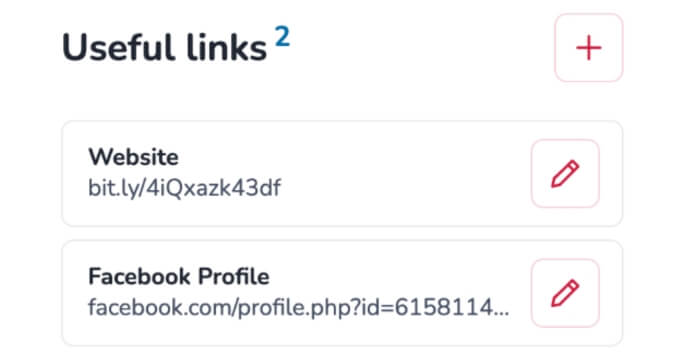
Del lenker til eksterne nettsteder, artikler eller sosiale mediesider som er relatert til deg eller saken din, da disse vil gjøre kampanjen din mer informativ og troverdig.
For å legge til lenker, gå til delen «Nyttige lenker» og klikk på knappen ved siden av.
Oppdater følgerne dine
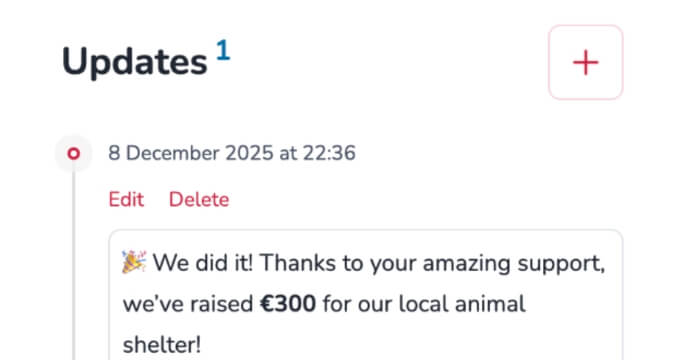
Skriv oppdateringer for støttespillerne dine. Regelmessige oppdateringer vil holde publikum engasjert og bygge tillit til innsamlingskampanjen din.
For å legge til en oppdatering, gå til «Oppdateringer»-delen og klikk på knappen ved siden av den.
Legg til tilbud og auksjoner
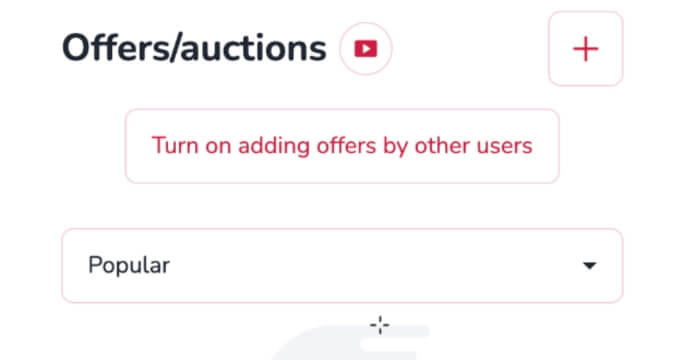
Videre kan du opprette tilbud og kjøre auksjoner , og la andre brukere gjøre det samme for å støtte saken din (lær mer om å legge til tilbud fra andre brukere ). Dette motiverer støttespillere og gjør donasjonsprosessen mer givende.
For å administrere kjøp og budgivning, gå til delen «Tilbud/auksjoner».
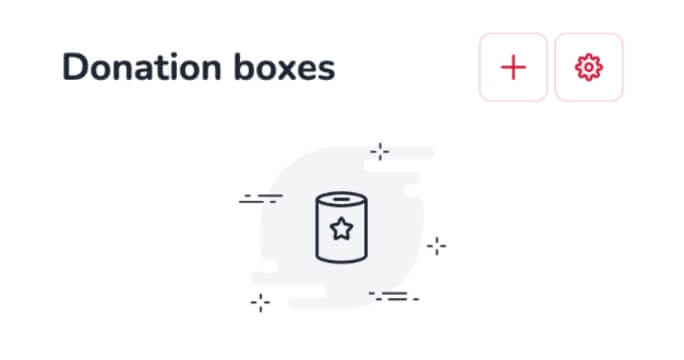
Kontroll over donasjonsbokser
Andre brukere kan opprette donasjonsbokser som skal vises på innsamlingsaksjonen din, noe som vil bidra til å samle inn penger til saken din. Hvis du foretrekker å ikke gjøre det, kan du når som helst velge å deaktivere denne funksjonen.
I delen «Donasjonsbokser» finner du to knapper: én for å legge til en donasjonsboks og én for innstillinger for å aktivere eller deaktivere dem.
Administrer donasjoner
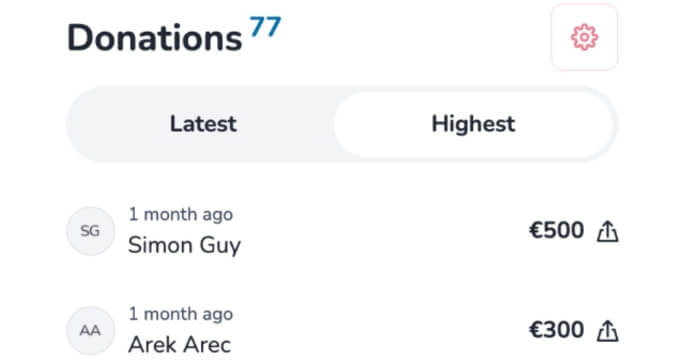
Du kan skjule donasjonsbeløp og navn på givere (som arrangør vil du fortsatt ha tilgang til disse dataene), og aktivere månedlige betalinger hvis ønskelig. Dette gir deg full kontroll over hvordan støttespillere kan donere til innsamlingsaksjonen din.
Alle disse alternativene er tilgjengelige ved å klikke på redigeringsknappen i «Donasjoner»-delen.
Administrer kommentarfeltet
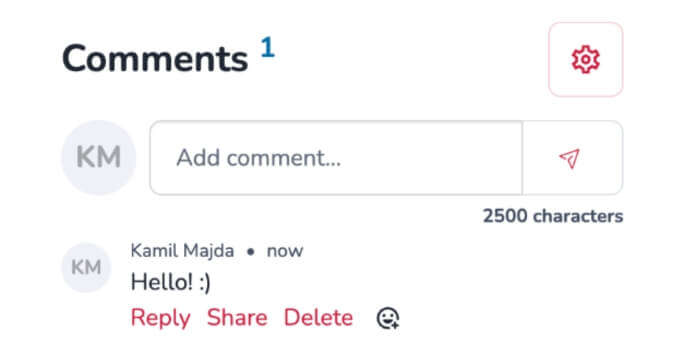
Du kan justere kommentarinnstillingene. Som standard er det bare givere som kan kommentere, men du kan enten deaktivere kommentarer helt eller tillate alle å legge ut innlegg. Dette gir deg større kontroll over diskusjoner og bidrar til å forhindre spam.
I «Kommentarer»-delen finner du en knapp for å redigere innstillingene, samt et felt for å skrive din egen kommentar.
Integrer en donasjonsside
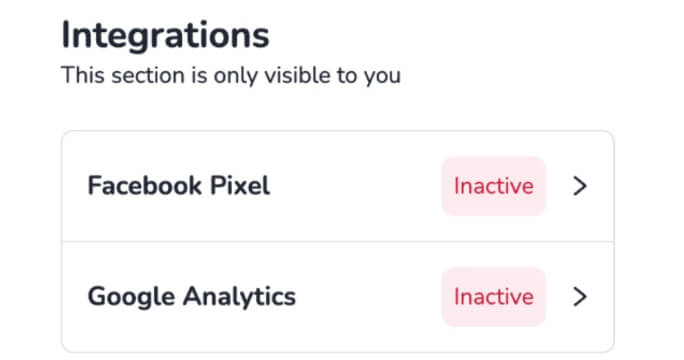
Integrer donasjonssiden din med Facebook Pixel og Google Analytics for å spore besøkende og få innsikt i hvordan innsamlingsaksjonen din presterer. Disse funksjonene vil hjelpe deg med å planlegge og optimalisere kampanjen din effektivt.
Disse alternativene finner du i delen «Integrasjoner». Les veiledningene våre for å få en bedre forståelse av disse avanserte analysefunksjonene .
Bekreft innsamlingen
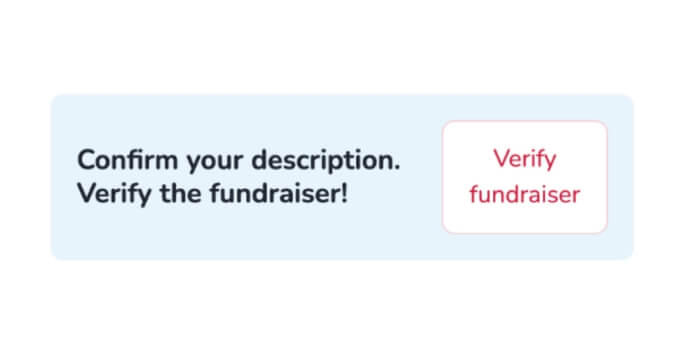
Til slutt kan du bekrefte beskrivelsen av innsamlingsaksjonen din . Selv om denne bekreftelsen ikke alltid er nødvendig, vil dette gjøre at kampanjen din fremstår mer autentisk og øker støttespillernes tillit. Når du har bekreftet beskrivelsen av innsamlingsaksjonen din, vil du ikke lenger kunne redigere den.
For å starte bekreftelsesprosessen, klikk på knappen «Bekreft innsamling» som ligger i det blå feltet under «Integrasjoner»-delen.
Opprett en donasjonsside gratis!
Opprett en donasjonsside gratis!
Donasjonsside – Viktige funksjoner
- Flere kampanjetyper: Du kan opprette en engangsinnsamling, en regelmessig innsamling eller en innsamling for en organisasjon, alle med de samme fleksible funksjonene.
- Enkel å sette opp: Start en hvilken som helst innsamlingsaksjon med bare noen få trinn, uten behov for papirarbeid.
- Gratis: Det er ingen gebyrer for å kjøre en kampanje, motta donasjoner eller gjøre uttak.
- Tilpassbar side: Skreddersy donasjonssiden din med alternativer som å skjule beløp, aktivere månedlige betalinger, private kampanjer, oppdateringer, tilbud og auksjoner.
- Raske utbetalinger: Ta ut innsamlede midler når som helst, umiddelbart og uten forsinkelser.
- Bredt utvalg av betalingsmåter: Donasjoner kan gjøres ved hjelp av en rekke globale og lokale betalingsalternativer, inkludert Visa, Mastercard, Revolut, N26, Zen.com, Bancontact, MB Way, MB Multibanco, eps-Überweisung, Skrill, Apple Pay, Google Pay, Sofort, iDeal og andre.
- Sikker betalingsbehandling: Alle donasjoner håndteres trygt og uten gebyrer, noe som sikrer pålitelighet for deg og dine støttespillere.
- Internasjonal rekkevidde: Automatisk oversettelse til 30 språk gjør innsamlingsaksjoner tilgjengelige for støttespillere over hele verden.