Det er hurtigt og nemt at starte en indsamling på 4fund.com. Uanset om du vil samle penge ind til et personligt formål, en velgørenhedsorganisation eller et kunstnerisk projekt, gør en velforberedt donationsside det nemt for støtterne at donere. Da der ikke er nogen gebyrer, går hver eneste donation direkte til dit formål! Denne vejledning viser dig, hvordan du sikkert og effektivt kan komme i gang med at indsamle donationer.
Hvad er indsamling af midler?
Indsamling er processen med at indsamle penge til støtte for en almennyttig organisation, et projekt, en individuel sag eller en person i nød. Det kan gøres på mange måder, lige fra arrangementer og personlige opfordringer til onlinekampagner.
Online fundraising foregår ofte via crowdfunding-platforme som 4fund.com, hvor man kan oprette en personlig donationsside og dele den med venner, familie eller et bredere publikum.
Vigtige begreber, du bør kende:
- Crowdfunding – en populær måde at indsamle penge online på. Det går ud på at indsamle små donationer fra mange mennesker til et bestemt formål inden for en fastsat tidsramme.
- Indsamlingskampagne – en organiseret kampagne med henblik på at skaffe penge. Den indeholder historien bag formålet, kampagnens formål samt måder at nå ud til folk og opfordre til donationer.
- Donationsside – den webside, hvor donationerne foretages. Her findes information om indsamlingskampagnen, en forklaring af formålet, mulighed for at donere samt oversigt over kampagnens fremskridt. På platforme som 4fund.com er donationssiden ofte indsamlingskampagnens hovedside.
Med 4fund.com, en platform med en licens som betalingstjenesteudbyder, der ikke opkræver gebyrer, går hver eneste donation sikkert og direkte til din sag. Det er nemt at oprette en online indsamling, og det kan alle gøre, selvom man aldrig før har indsamlet penge online.
Opret en donationsside helt gratis!
Opret en donationsside helt gratis!
Sådan opretter du en donationsside
Det er nemt at oprette en indsamling (donationsside) på 4fund.com. En trin-for-trin-formular vil guide dig gennem opsætningen af din side, så du kan komme i gang med at indsamle donationer.
I denne vejledning fokuserer vi på at oprette en grundlæggende engangsindsamling. Du kan dog også udforske mulighederne for at oprette en månedlig donationskampagne eller en indsamling til en almennyttig organisation, alt efter hvilke mål du har.
Start indsamlingen – trin-for-trin-formular
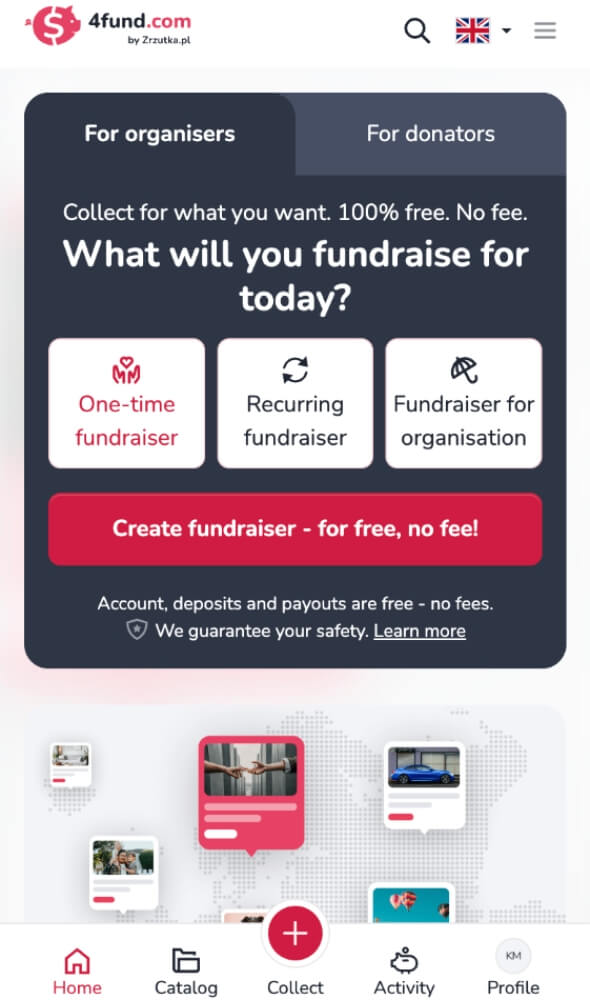
- Gå til 4fund.com.
- Klik på knappen 'Opret indsamling – gratis, uden gebyr!' for at åbne den trin-for-trin-vejledning til oprettelse af indsamlingen.
Vælg type og kategori for indsamlingen
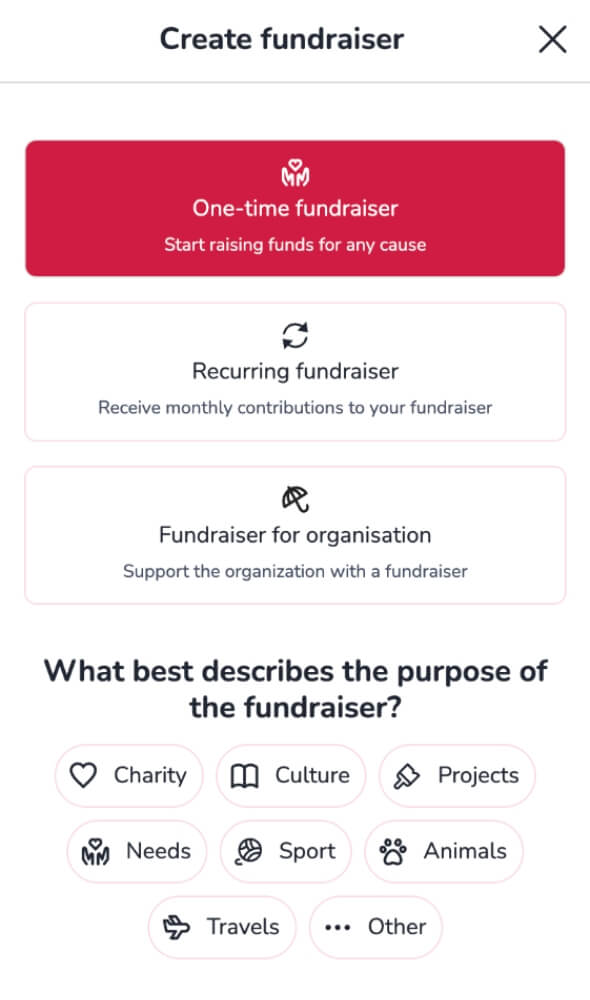
- Vælg en engangsindsamling som kampagnetype.
- Vælg den kategori, der bedst passer til dit formål: velgørenhed, kultur, projekter, behov, sport, dyr, rejser eller andet.
Indtast de grundlæggende oplysninger om din indsamling
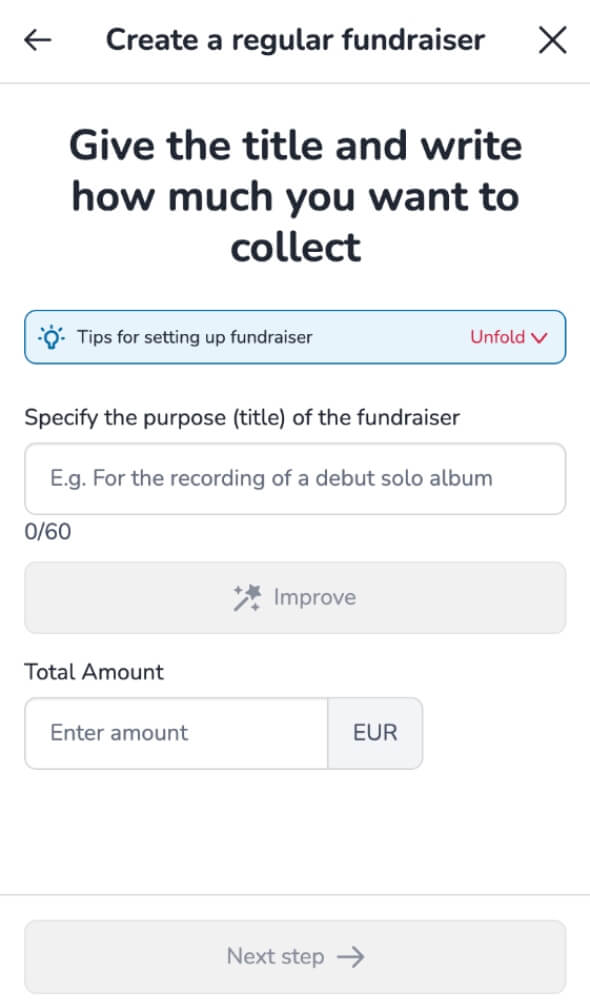
- Skriv en klar og fængende titel (du kan forbedre den med AI-assistentfunktionen)
- Fastlæg et målbeløb – indtast det beløb, du ønsker at indsamle. Dette hjælper dine støtter med at forstå, hvor meget du sigter mod at indsamle.
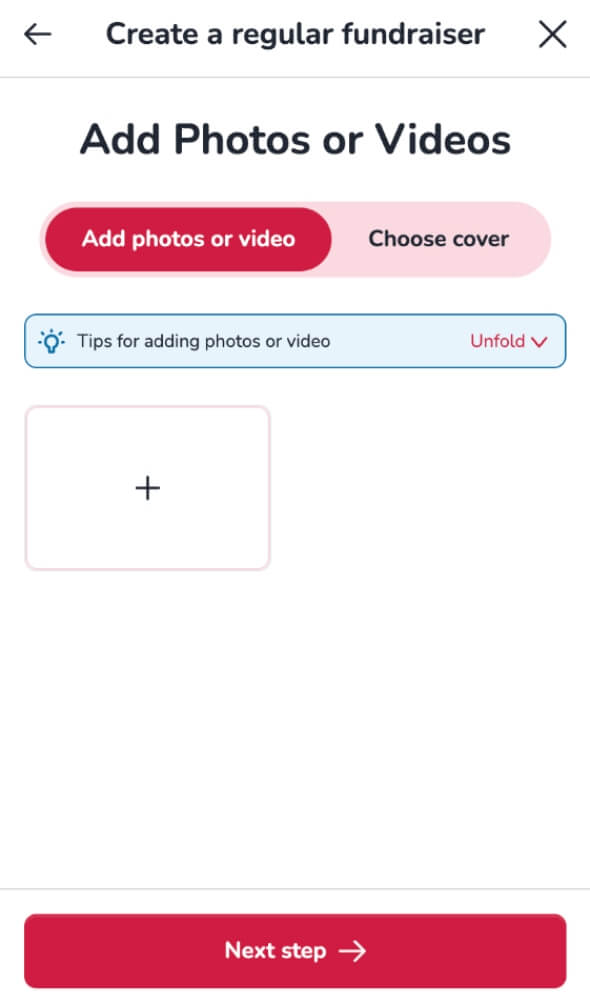
Tilføj billeder og videoer til din donationsside
- Upload fotos og videoer, der repræsenterer din sag.
- Det første billede, du tilføjer, bliver automatisk forsidebilledet for din indsamling.
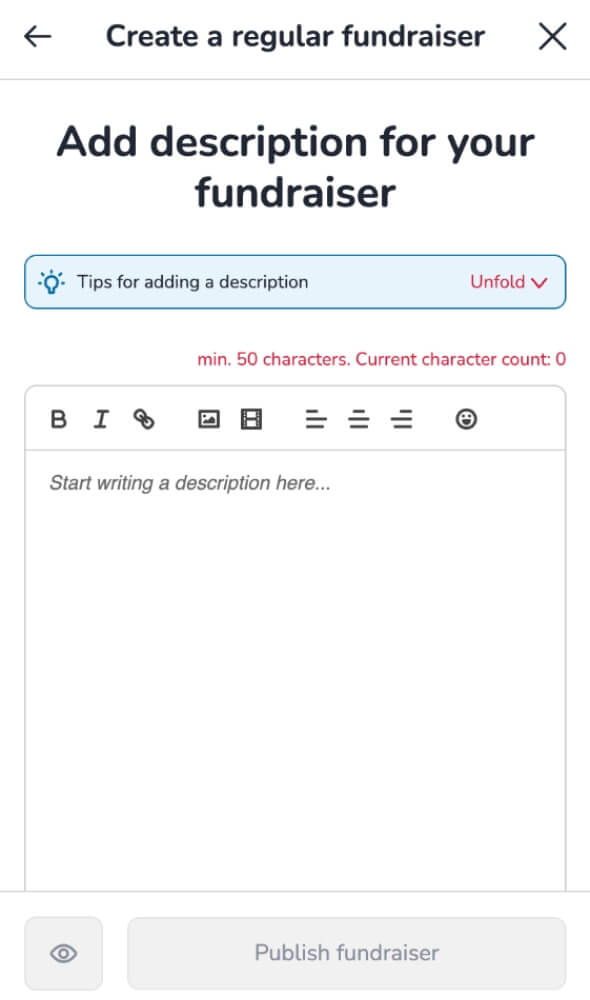
Skriv en beskrivelse af din indsamling
- Del din historie, og forklar fra hjertet, hvorfor du indsamler donationer.
- Vær åben og ærlig! Lad dine støtter se den reelle forskel, deres bidrag kan gøre.
- Tilføj fotos, videoer og links for at gøre din side mere personlig og engagerende.
- Husk at skrive din beskrivelse på ét sprog. Den oversættes automatisk til andre sprog.
Offentliggør din indsamling
- Brug funktionen "Forhåndsvisning" til at se, hvordan din indsamlingsside kommer til at se ud.
- Når du er tilfreds, skal du klikke på "Udgiv" – din indsamlingskampagne går nu live og begynder at modtage donationer sikkert og uden gebyrer!
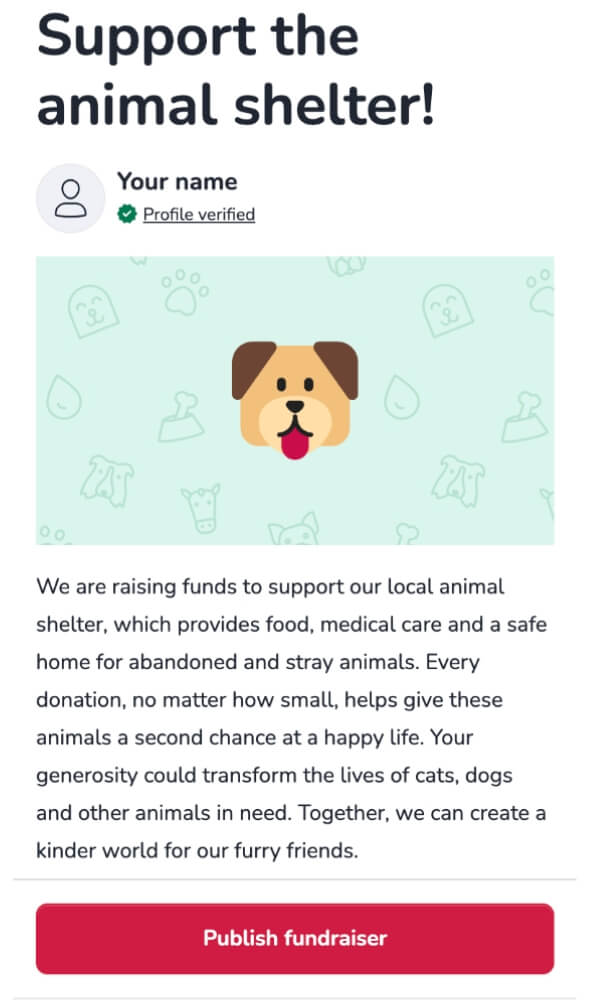
Start din indsamling
Din indsamling er nu klar! Når du har bekræftet din profil, kan du begynde at modtage donationer.Husk, at oprettelsen af en donationsside kun er det første skridt på vejen mod en vellykket indsamling. At dele din kampagne og opmuntre donorerne er nøglen til at nå dit mål!
Udforsk alle de avancerede funktioner på vores platform, og se vores guide til indsamlinger, som indeholder en nyttig tjekliste, der trin for trin vil guide dig til at gennemføre en effektiv indsamlingskampagne.
Nyttigt tip: Indsamlinger , der deles på flere sociale medier, kan indbringe op til 5 gange så mange penge! Ifølge vores data er hver deling ca. 25 € værd! Læs mere om, hvordan du promoverer din indsamling.
Har du brug for at redigere oplysningerne om indsamlingen? Hvis du ønsker det, kan du åbne formularen »Grundlæggende oplysninger« ved at klikke på knappen »Rediger grundlæggende oplysninger« under oversigten over indsamlingen.
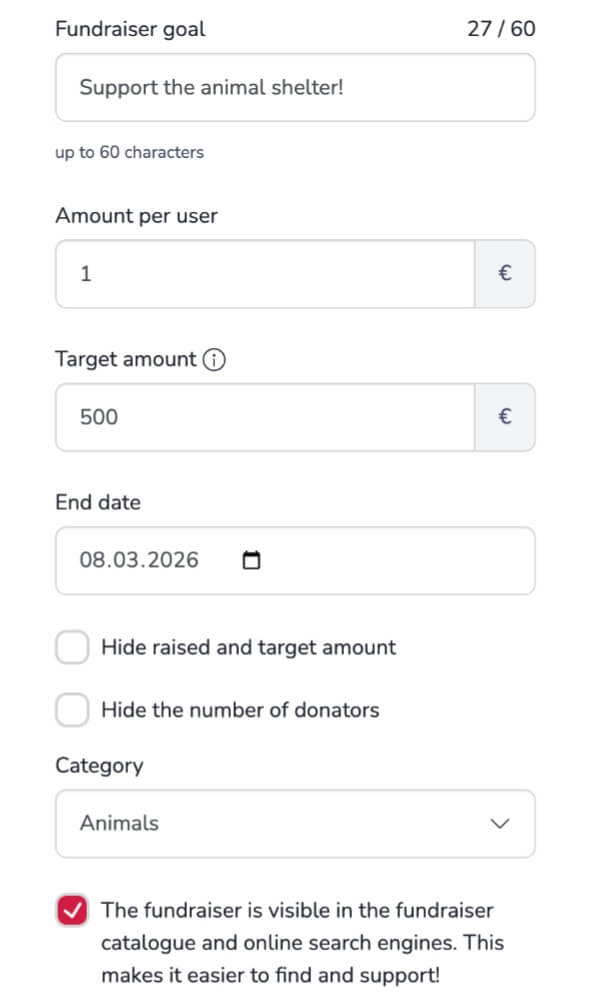
Hvad du kan redigere:
- Ændre titlen på indsamlingen
- Indstil et fast donationsbeløb pr. person
- Juster målbeløbet
- Indstil slutdatoen
- Skjul det indsamlede beløb og målbeløbet
- Skjul antallet af donationer
- Skift kategori
- Skjul indsamlingen (den vises ikke i vores katalog og på søgemaskiner som Google, Bing osv.).
- Tilføj en personlig takkebesked til donorerne
Sådan tilpasser du en donationsside
Husk, at du kan tilpasse din donationsside på mange måder, så den passer til dine behov og giver dine støtter den bedste oplevelse. Gør din indsamling til noget særligt ved at prøve disse ekstra muligheder, som du finder direkte på din donationsside (under forsidebilledet og beskrivelsen).
Angiv placering
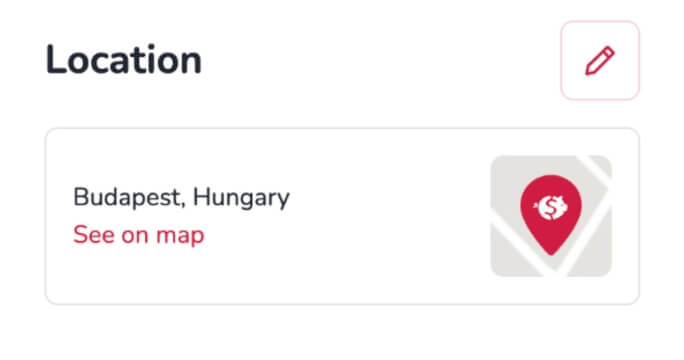
Tilføj en placering til din indsamling. Det hjælper støtterne med at forstå, hvor din kampagne er baseret, og gør den mere genkendelig og troværdig.
For at tilføje en placering skal du gå til afsnittet med titlen 'Placering' under beskrivelsen af din indsamling og klikke på knappen ved siden af.
Tilføj nyttige links
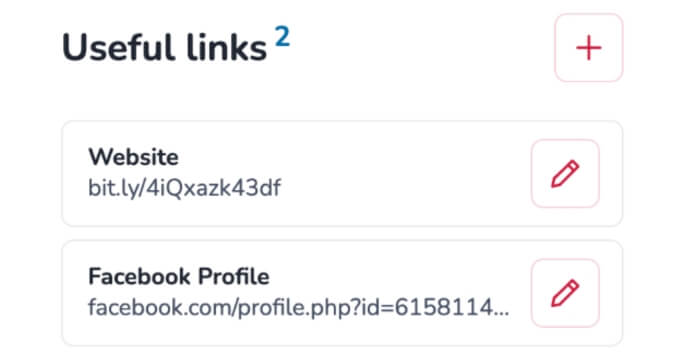
Del links til eksterne hjemmesider, artikler eller sider på sociale medier, der har relation til dig eller din sag, da disse vil gøre din kampagne mere informativ og troværdig.
For at tilføje links skal du gå til afsnittet 'Nyttige links' og klikke på knappen ved siden af det.
Hold dine følgere opdateret
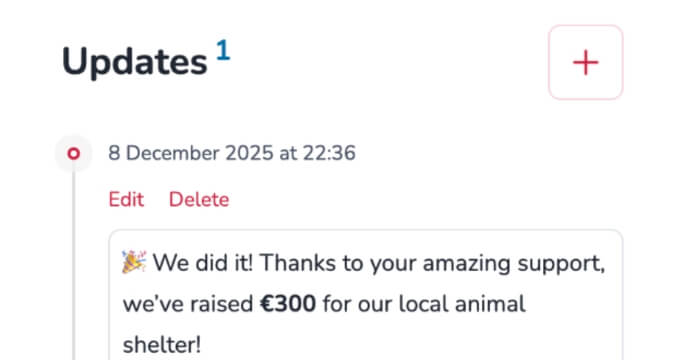
Skriv opdateringer til dine tilhængere. Regelmæssige opdateringer holder dit publikum engageret og skaber tillid til din indsamlingskampagne.
For at tilføje en opdatering skal du gå til afsnittet 'Opdateringer' og klikke på knappen ved siden af.
Tilføj tilbud og auktioner
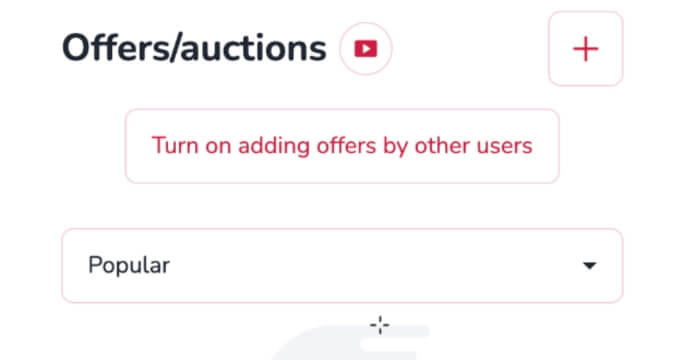
Desuden kan du oprette tilbud og afholde auktioner samt give andre brugere mulighed for at gøre det samme for at støtte din sag (læs mere om, hvordan andre brugere kan tilføje tilbud). Dette motiverer støtterne og gør donationsprocessen mere givende.
For at administrere køb og bud skal du gå til afsnittet »Tilbud/auktioner«.
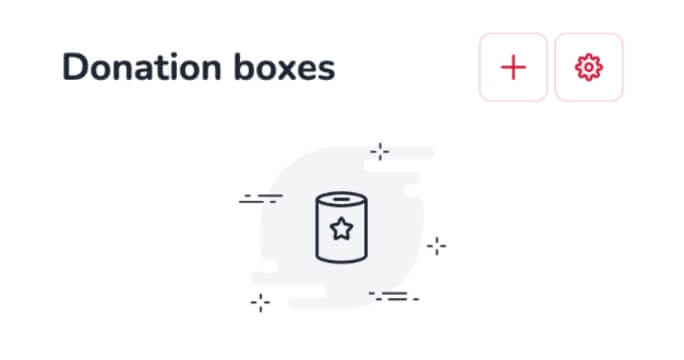
Styr indsamlingskasser
Andre brugere kan oprette indsamlingsbokse, der vises på din indsamling, hvilket vil hjælpe med at skaffe penge til dit formål. Hvis du imidlertid foretrækker det, kan du til enhver tid vælge at deaktivere denne funktion.
I afsnittet "Donationsbokse" finder du to knapper: én til at tilføje en donationsboks og én til indstillinger, hvor du kan aktivere eller deaktivere dem.
Administrer donationer
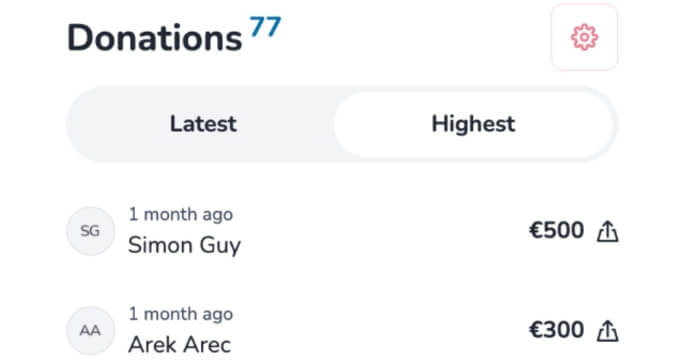
Du kan skjule donationsbeløb og donatorernes navne (som arrangør har du stadig adgang til disse oplysninger) og aktivere månedlige betalinger, hvis du ønsker det. Dette giver dig fuld kontrol over, hvordan støtterne kan donere til din indsamling.
Alle disse muligheder er tilgængelige ved at klikke på redigeringsknappen i afsnittet »Donationer«.
Administrer kommentarafsnittet
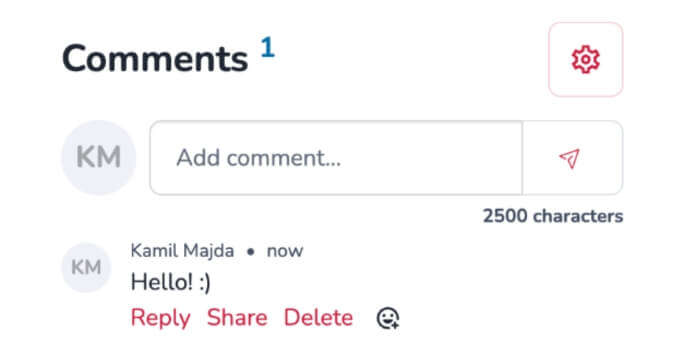
Du kan justere indstillingerne for kommentarer. Som standard er det kun donorer, der kan kommentere, men du kan enten deaktivere kommentarer helt eller give alle mulighed for at skrive. Dette giver dig større kontrol over diskussionerne og hjælper med at forhindre spam.
I afsnittet »Kommentarer« finder du en knap til at redigere indstillingerne samt et felt, hvor du kan skrive din egen kommentar.
Integrer en donationsside
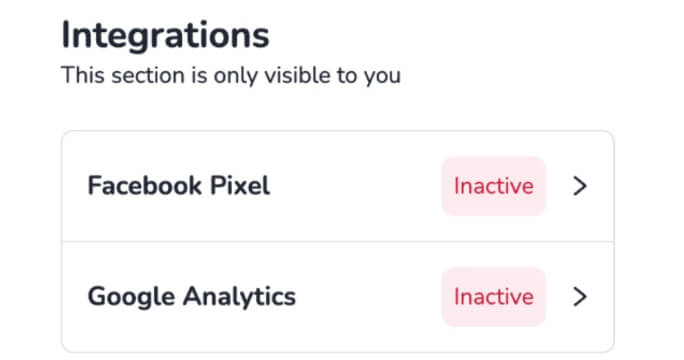
Integrer din donationsside med Facebook Pixel og Google Analytics for at spore besøgende og få indsigt i, hvordan din indsamling klarer sig. Disse funktioner hjælper dig med at planlægge og optimere din kampagne effektivt.
Disse indstillinger finder du i afsnittet 'Integrationer'. Læs vores vejledninger for at få en bedre forståelse af disse avancerede analysefunktioner.
Bekræft indsamlingen
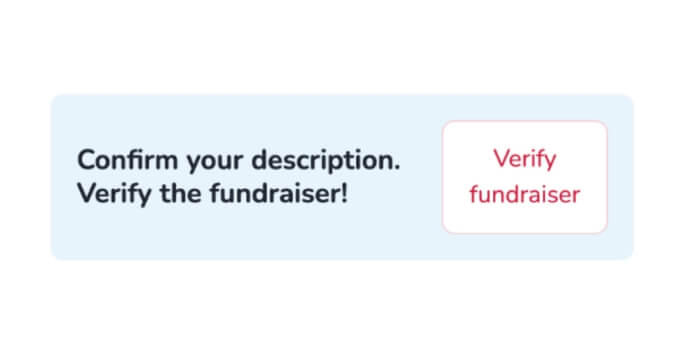
Til sidst kan du bekræfte beskrivelsen af din indsamling. Selvom denne bekræftelse ikke altid er påkrævet, får din kampagne et mere troværdigt præg, og det øger støtternes tillid. Når du har bekræftet beskrivelsen af din indsamling, kan du ikke længere redigere den.
For at starte bekræftelsesprocessen skal du klikke på knappen »Bekræft indsamlingen«, som du finder i det blå felt under afsnittet »Integrationer«.
Opret en donationsside helt gratis!
Opret en donationsside helt gratis!
Donationsside – Vigtige funktioner
- Flere kampagnetyper: Du kan oprette en engangsindsamling, en tilbagevendende indsamling eller en indsamling til en organisation – alle med de samme fleksible funktioner.
- Nem at opsætte: Start en indsamling på blot få trin, helt uden papirarbejde.
- Gratis: Der er ingen gebyrer for at køre en kampagne, modtage donationer eller foretage udbetalinger.
- Tilpasselig side: Tilpas din donationsside med muligheder som at skjule beløb, aktivere månedlige betalinger, private kampagner, opdateringer, tilbud og auktioner.
- Hurtige udbetalinger: Hæv de indsamlede midler når som helst, med det samme og uden forsinkelser.
- Stort udvalg af betalingsmetoder: Donationer kan foretages via en række globale og lokale betalingsmuligheder, herunder Visa, Mastercard, Revolut, N26, Zen.com, Bancontact, MB Way, MB Multibanco, eps-Überweisung, Skrill, Apple Pay, Google Pay, Sofort, iDeal og andre.
- Sikker betalingshåndtering: Alle donationer håndteres sikkert og uden gebyrer, hvilket sikrer pålidelighed for dig og dine støtter.
- International rækkevidde: Automatisk oversættelse til 30 sprog gør indsamlingerne tilgængelige for støtter over hele verden.